Installation d’un produit
Afin de pouvoir utiliser les produits avec les différentes fonctions associées, il est nécessaire de les appairer.
L’appairage est disponible de deux manières selon le type de produit utilisé :
En bluetooth pour les produits branchés, sur piles ou batterie
Via un QR-Code pour les produits disposant de peu d’énergie (produit fonctionnant par récolte d’énergie)
Ces deux approches permettent de réaliser le provisionning (échange des clefs de sécurité) et la configuration des fonctions et des interactions entre les produits.
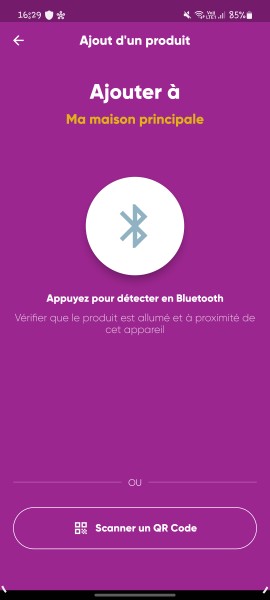
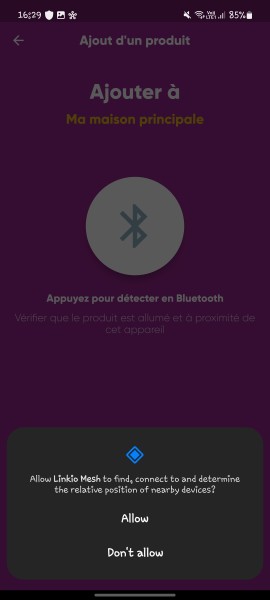
Lors du premier lancement de l’appairage, l’application demande les autorisations pour accéder au bluetooth. Ces autorisations diffèrent selon l’OS et sa version.
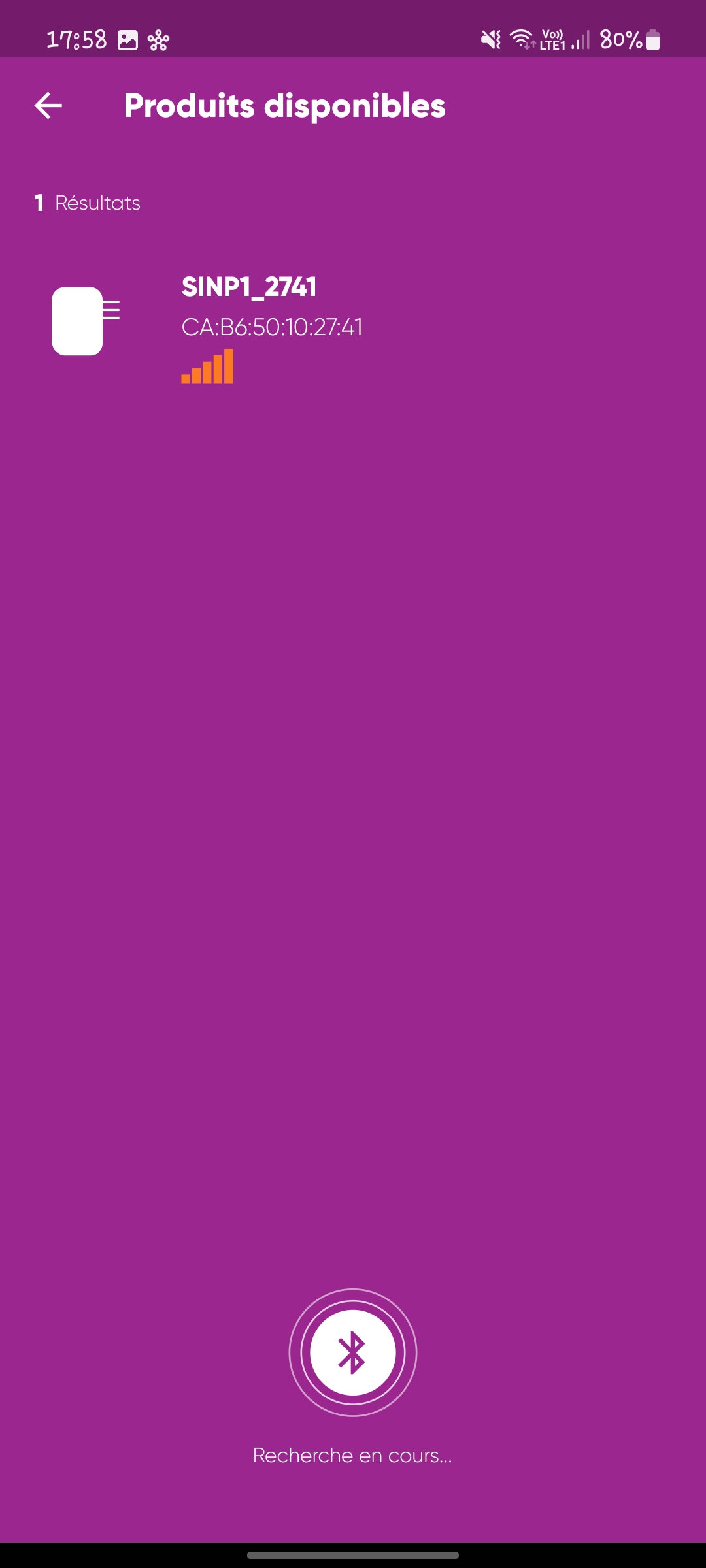
La sélection du bluetooth permet d’accéder à la liste des produits disponibles autour de soi.
Chaque produit est identifié par un nom court, son adresse Mac et la force du signal permet de déterminer la proximité du produit.
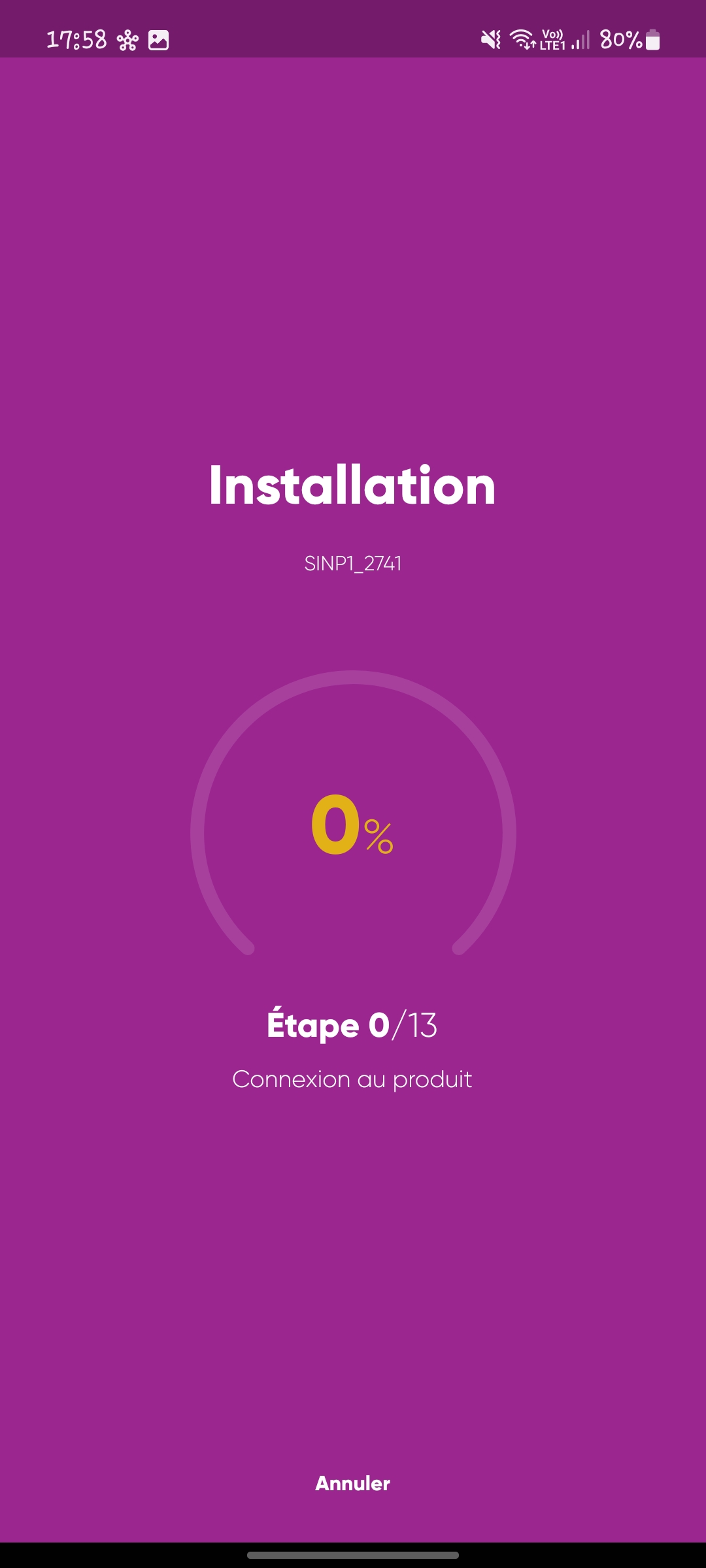
Après avoir sélectionné le produit, l’application démarre le process d’appairage du produit. Celui-ci s’effectue en plusieurs étapes décrites ici (REF XXXXX PAIRING PROCEDURE).
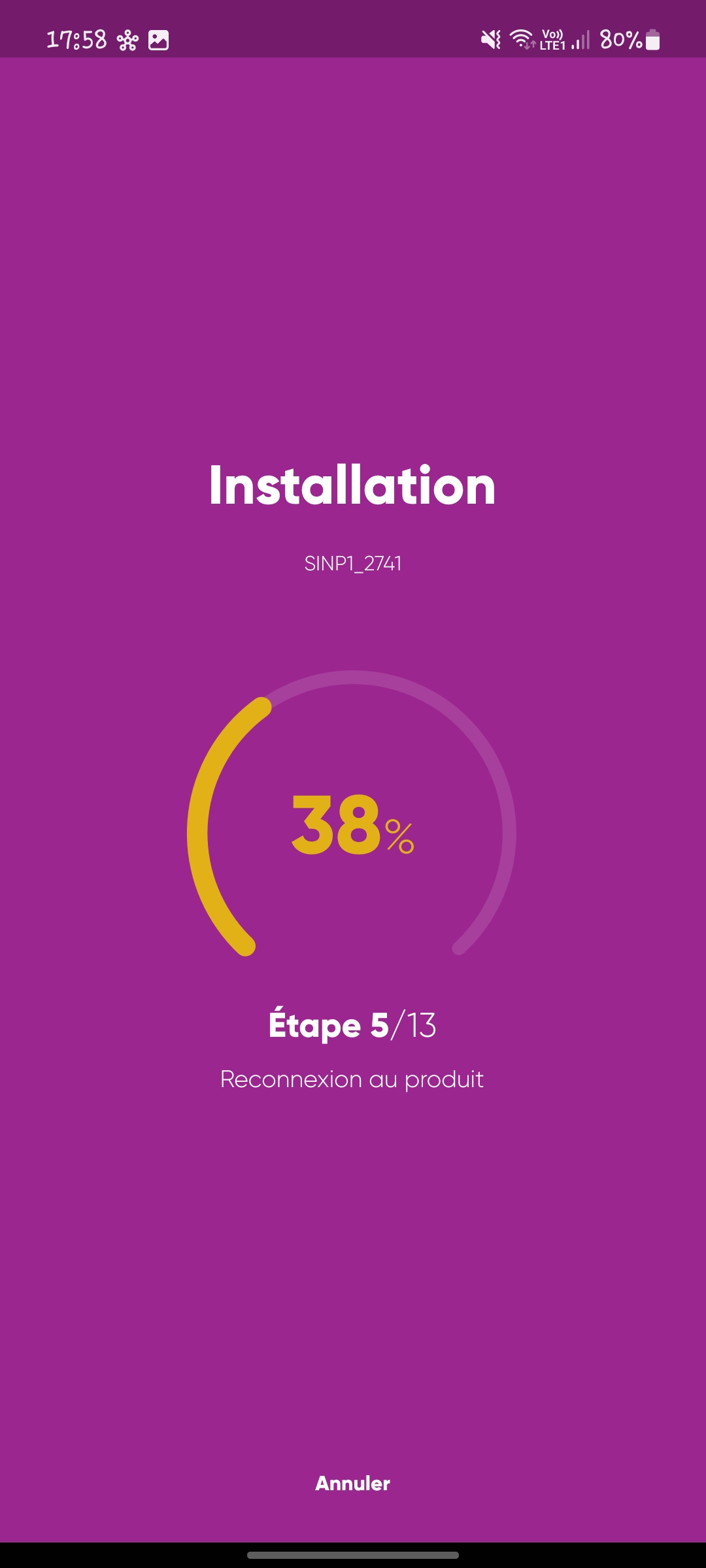
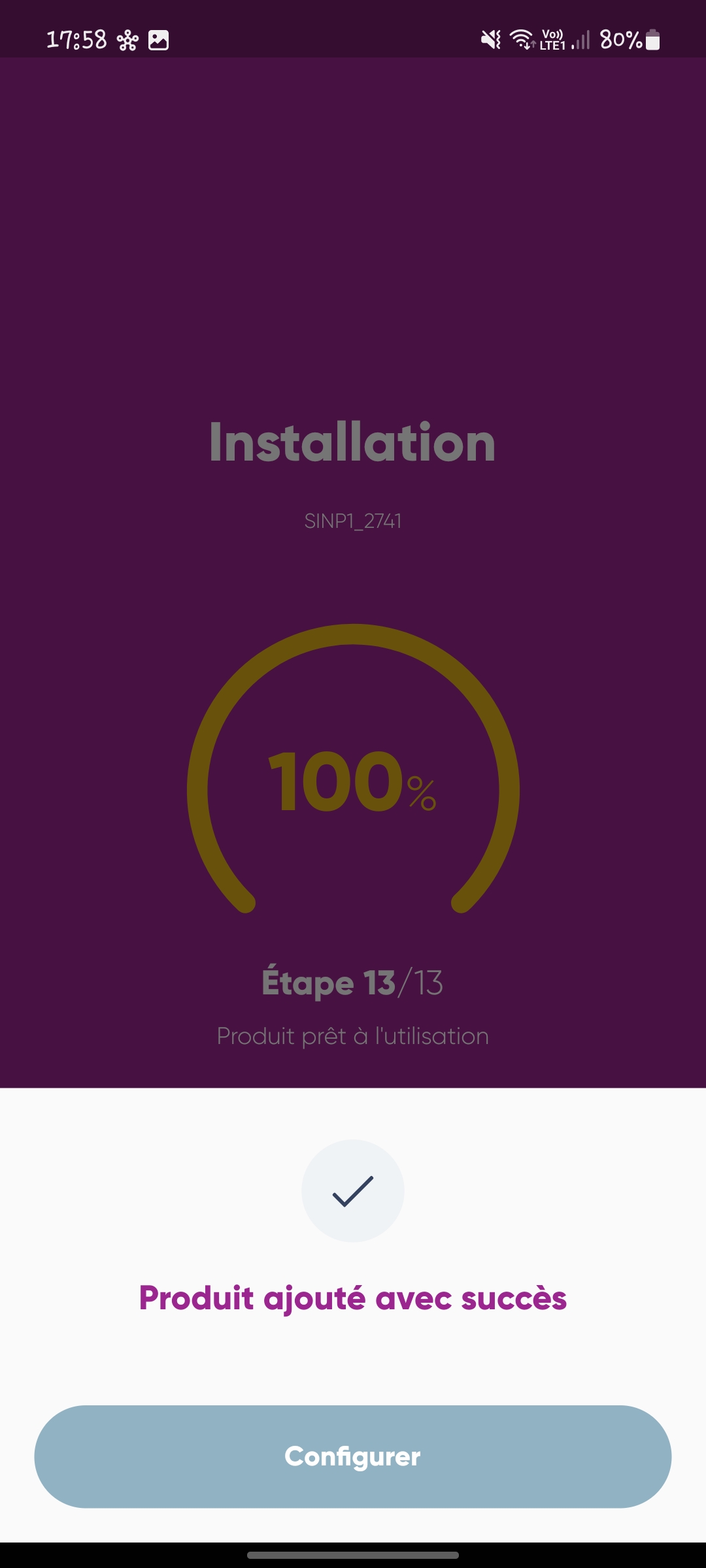
En fin de configuration du produit, l’utilisateur est averti. Il a alors la possibilité de configurer les applications/usages du produit.
Configuration des entrées
Bouton Poussoir 1 touche
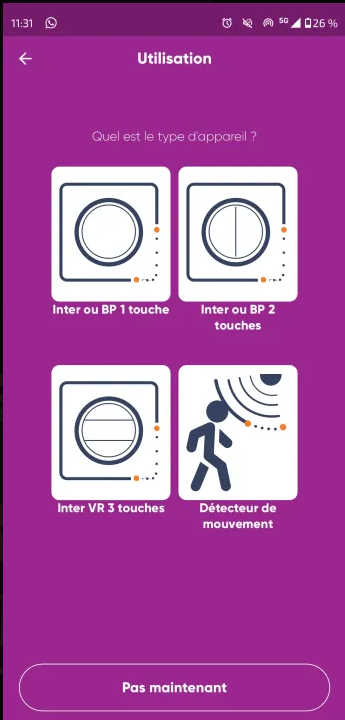
Pour configurer un interrupteur ou bouton poussoir 1 touche, il est nécessaire de suivre plusieurs étapes depuis l’application. La sélection du type d’appareil constitue la première étape. Dans ce cas, il convient de choisir l’option “Inter ou BP 1 touche” depuis l’écran d’accueil.
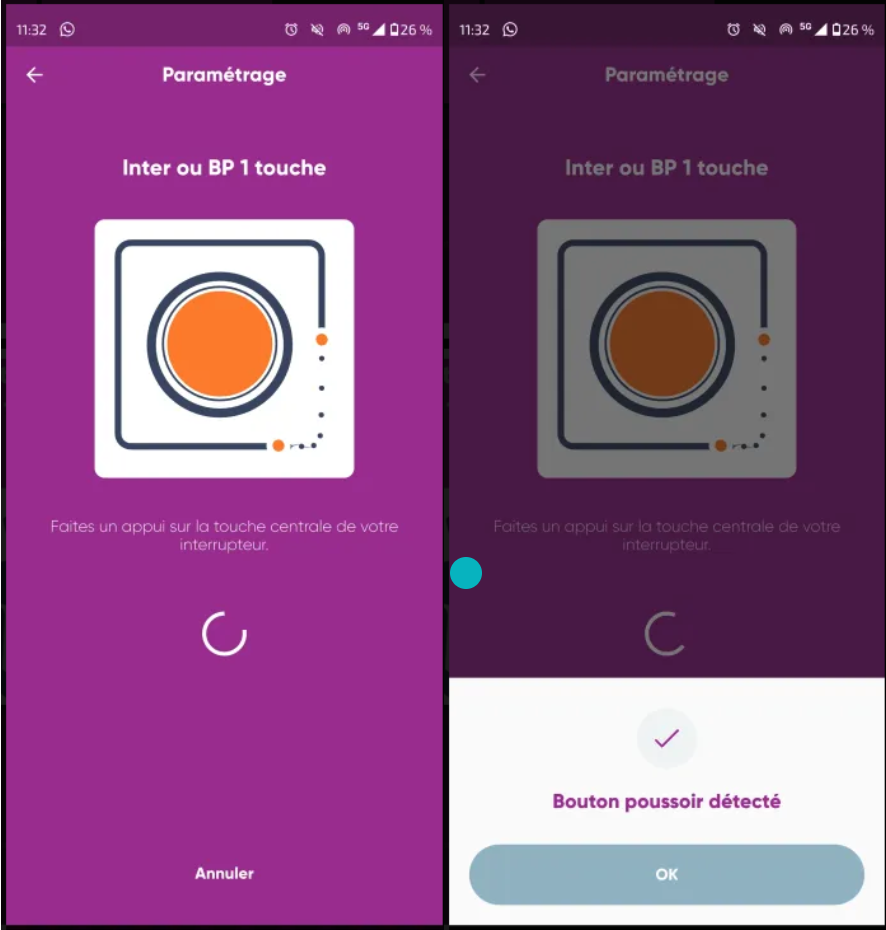
Une fois le type sélectionné, l’application invite à actionner l’interrupteur afin de détecter le signal. Il est ensuite possible de valider en cliquant sur “OK”.
L’étape suivante consiste à choisir le mode de fonctionnement, attribuer un nom identifiable à l’appareil, puis sélectionner ou créer la pièce dans laquelle il sera installé. Ces informations facilitent la gestion et la reconnaissance des équipements au sein de l’application.
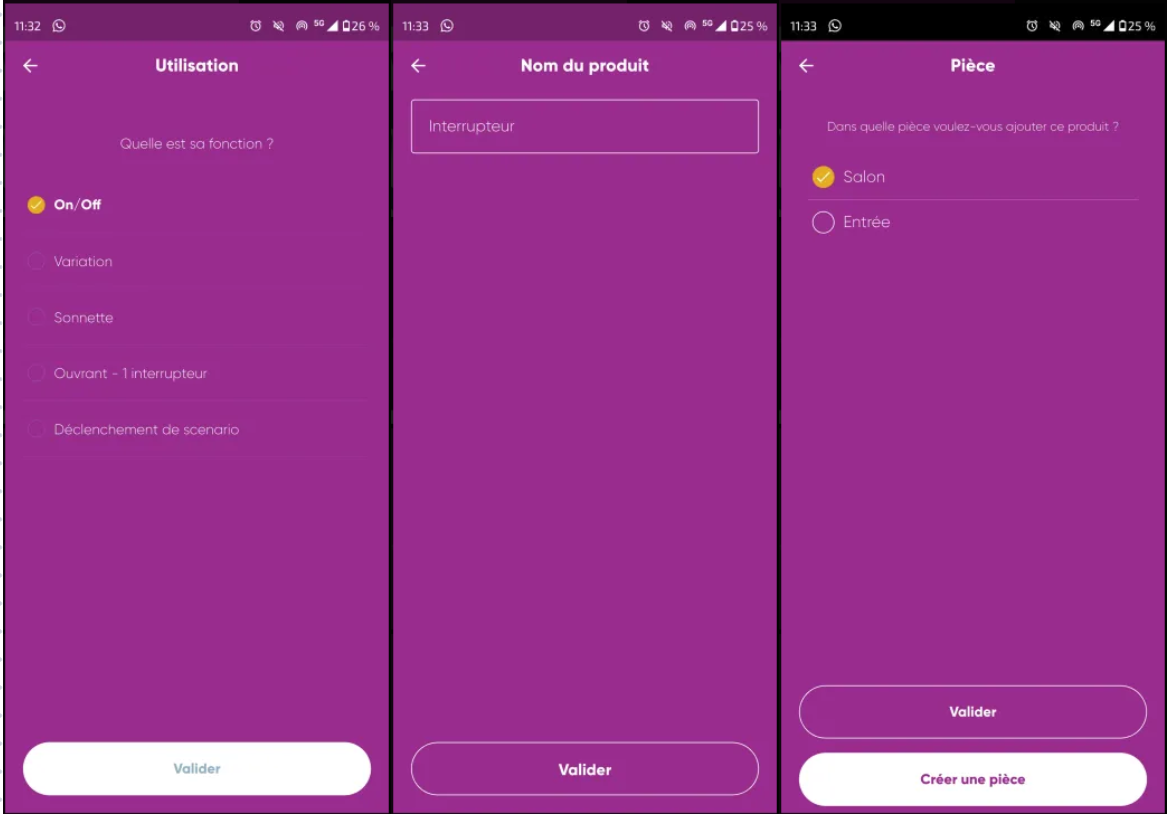
Une fois le produit identifié et nommé, il est possible de l’associer à un appareil. Pour cela, se référer à la procédure détaillée (mettre un lien ici).
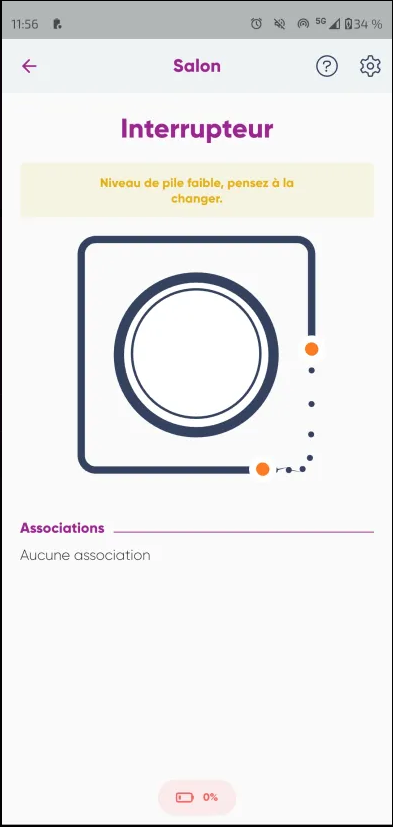
Interrupteur 2 touches
Afin de permettre l’utilisation complète des fonctions d’un interrupteur 2 touches, une configuration via l’application est requise.
La première étape consiste à sélectionner le type d’appareil. Dans ce cas, choisir l’option “Inter ou BP 2 touches” sur l’écran d’accueil.
Lorsque l’application le demande, appuyer sur la touche gauche de l’interrupteur, puis valider en cliquant sur “OK”. Cette action permet d’identifier la première commande.
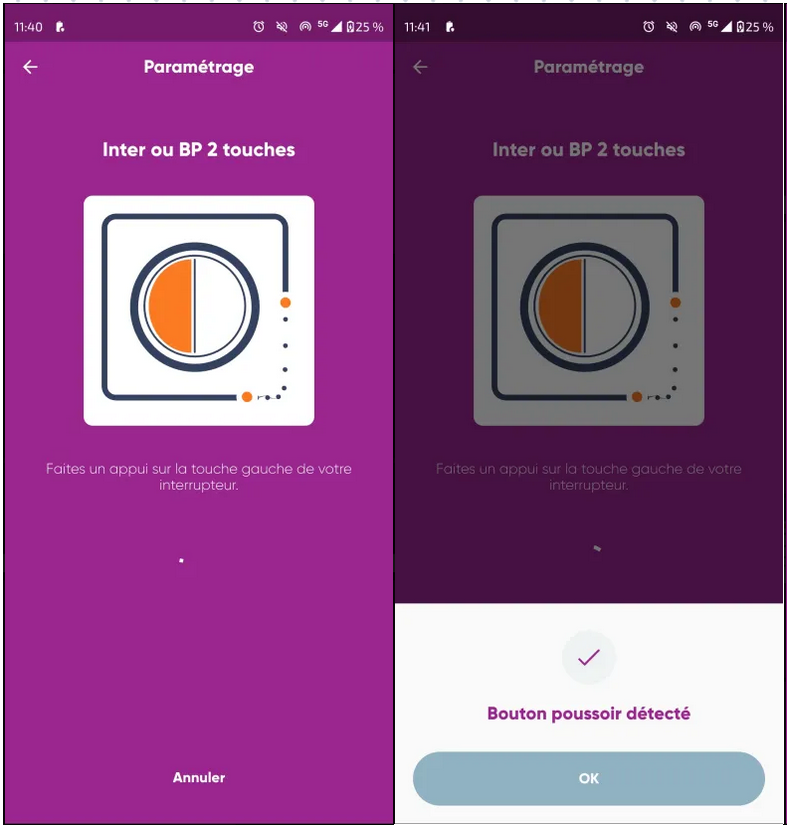
Configurer ensuite cette première touche :
Sélection du mode de fonctionnement (ex : ON/OFF)
Attribution d’un nom distinct et reconnaissable
Choix ou création de la pièce associée à cette commande
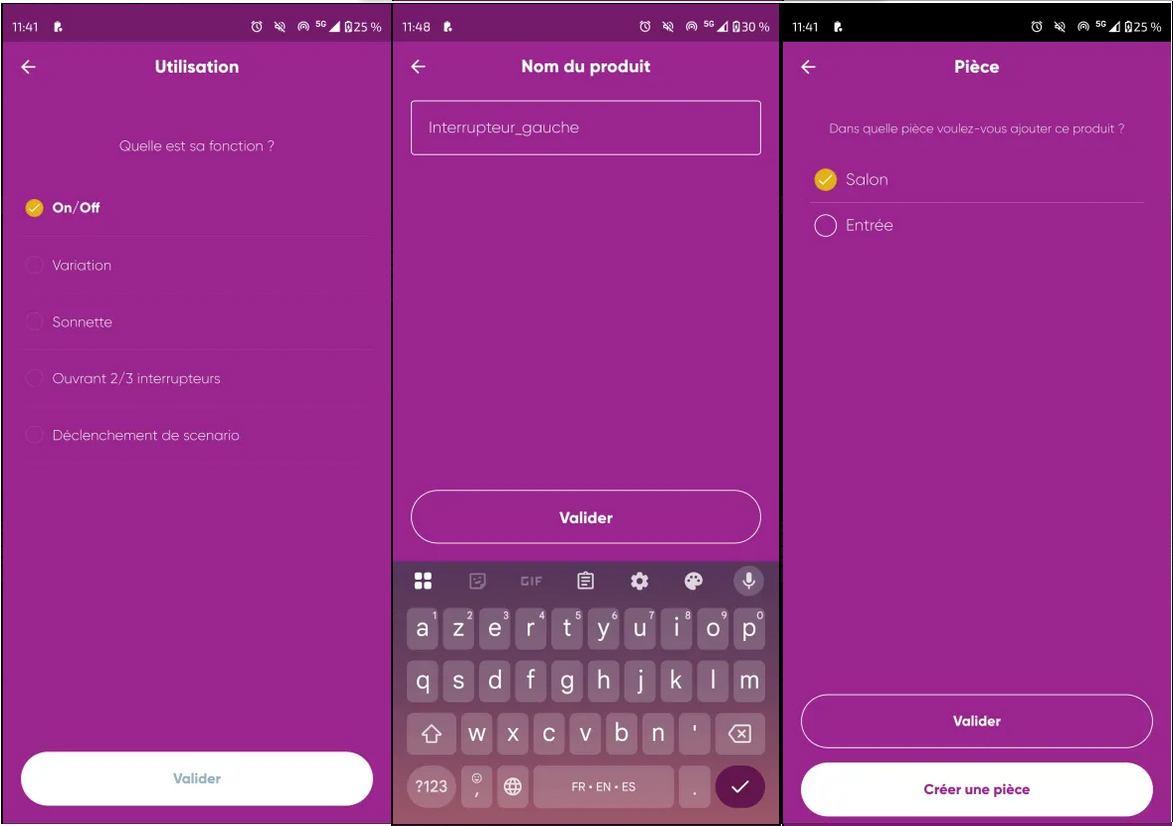
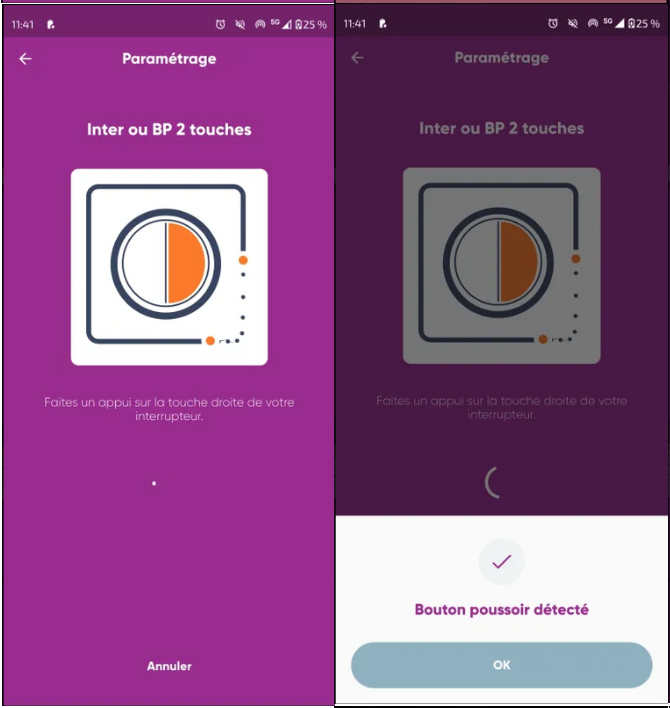
La seconde commande peut maintenant être configurée. Lorsque l’application le demande, appuyer sur la touche droite, puis cliquer sur “OK”.
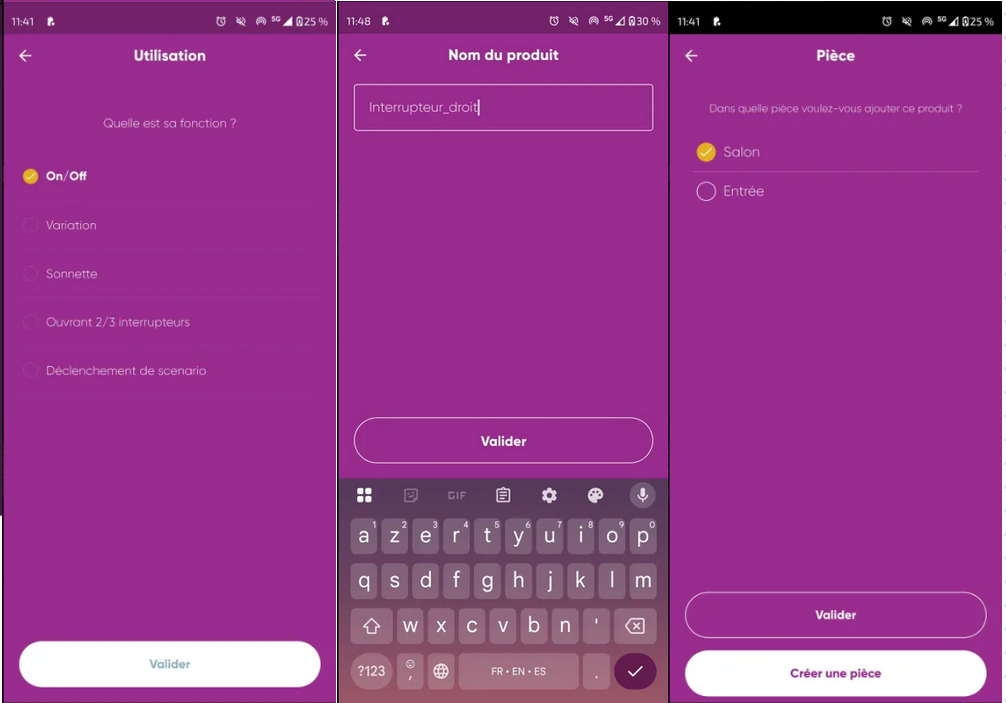
Comme pour la touche gauche, il est ensuite nécessaire de :
Définir le mode de fonctionnement
Attribuer un nom identifiable
Associer à une pièce spécifique
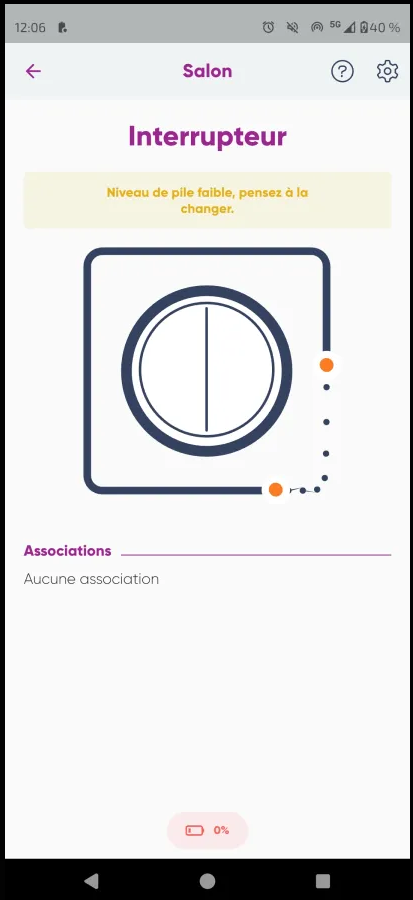
Une fois les deux commandes configurées, il est possible d’associer chacune à un ou plusieurs appareils. La procédure complète d’association est disponible ici : (mettre un lien ici).
Configuration des sorties
Lampe On/Off
Afin de permettre le contrôle d’une lampe via une commande ON/OFF, il est nécessaire de procéder à une configuration simple depuis l’application.
La première étape consiste à sélectionner le type d’appareil souhaité. Dans ce cas, choisir l’option “Lampe ON/OFF” parmi les propositions affichées.
Une fois le type d’appareil défini, un nom clair et reconnaissable peut être attribué. Ce nom facilitera l’identification de la lampe dans l’interface.
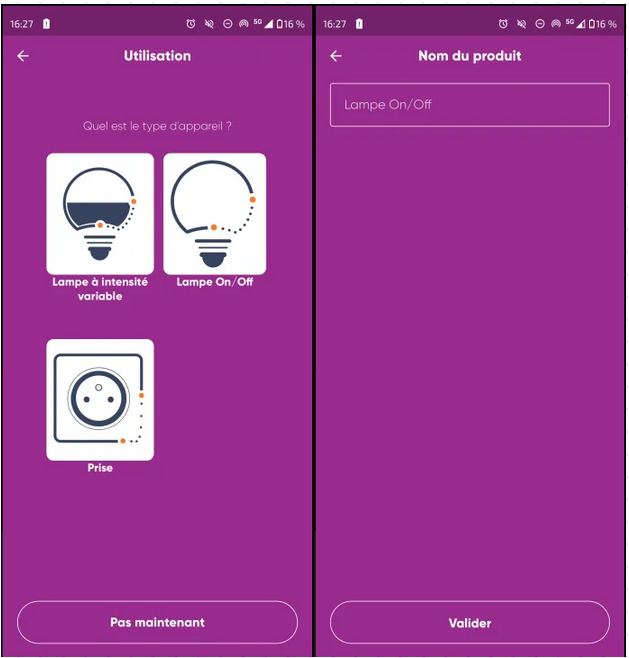
L’étape suivante permet d’ajouter l’appareil à une pièce existante ou nouvellement créée. Cette organisation permet de regrouper les produits selon leur emplacement physique.
Une fois la lampe ajoutée, elle apparaît dans l’interface de l’application. Il est alors possible de :
Allumer ou éteindre manuellement la lampe
Activer la temporisation si nécessaire
Recevoir une notification en cas de débranchement du produit
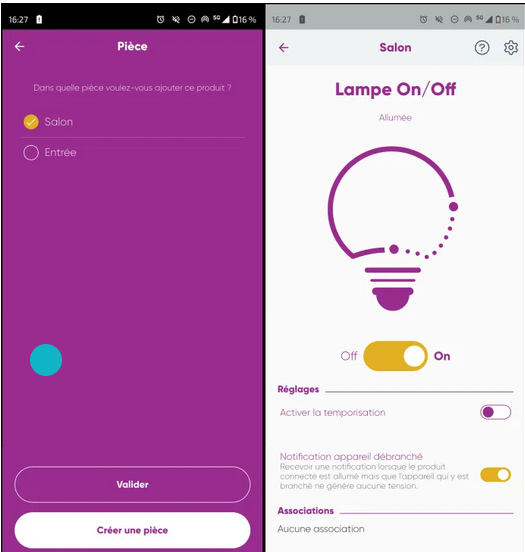
Par défaut, aucune association n’est encore définie. Il est possible de lier cette lampe à une commande (bouton, interrupteur, scénario…) à tout moment depuis l’onglet dédié. Pour faire l’association entre une lampe et un interrupteur se référer à: [mettre lien ici].
Prise
Afin de permettre le contrôle d’une prise connectée, il est nécessaire de procéder à une configuration rapide via l’application.
La première étape consiste à sélectionner le type d’appareil. Dans ce cas, choisir l’option “Prise” parmi les choix proposés.
Une fois ce type choisi, il est possible d’attribuer un nom à la prise pour simplifier son identification. Par exemple, entrer “Prise télévision” et valider.
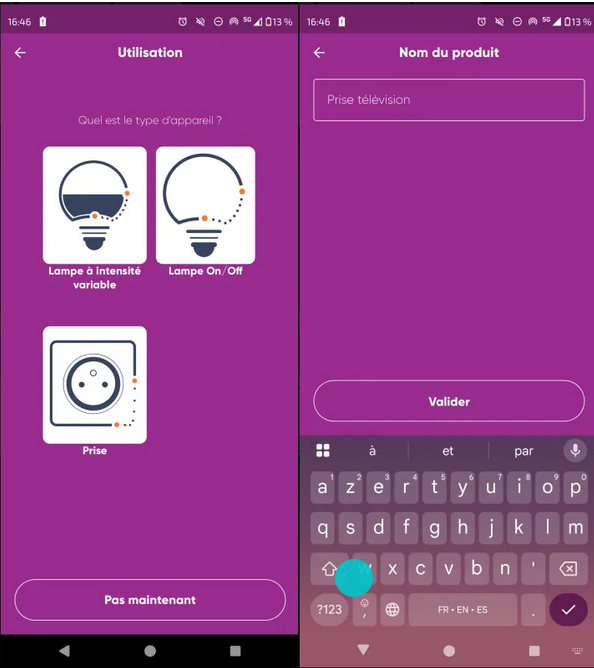
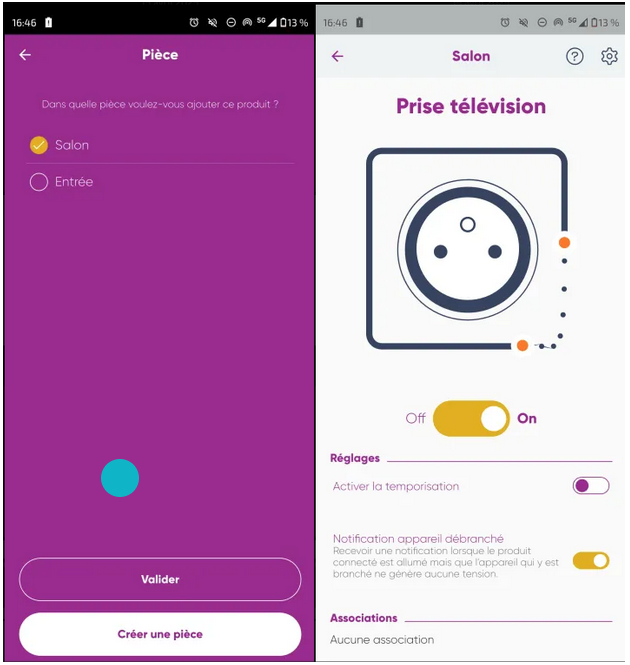
Lorsque la prise est configurée, elle apparaît alors dans la liste des appareils. Il est possible de :
Activer ou désactiver manuellement la prise via l’application
Activer la temporisation si nécessaire
Recevoir une notification en cas de débranchement du produit
Revision date : Jan 16, 2026